
Att publicera en rapport i OMEKA görs i två steg. Först skapas Items (Omekas term för ett objekt som kan ha flera bilder eller sidor. T ex en bok, eller i vårt fall en rapport.) När det finns ett Item i Omekas databas kan detta sedan kopplas till ett antal media-poster. Dessa kan vara bilder, ljudklipp, videofilmer. Men för LM är det iiif-länkar, till bildfiler som varje deltagande arkivinstitution tillhandahåller. Det ligger alltså inga bildfiler på OMEKA-servern. Därför är det väldigt viktigt att den rapport som du vill publicera redan ligger på din institutions IIIF-server före du går igenom kommande steg.
När du försäkrat dig om att rapporten finns på IIIF-servern är det dags att publicera metadatan i Omeka. Detta görs i två omgångar. Först ska vi skapa nya Items, därefter ska vi länka ett antal Media till dem. Proceduren är den samma om du skapar en eller flera items på samma gång. Totalt är det 10 steg som ska gås igenom för att importera en, eller flera, rapporter till Omeka.
ITEMS
1. Börja med att logga in i Omeka. I den mörkgrå menyn till vänster, under MODULES , väljer du CSV Import (se bild 1).
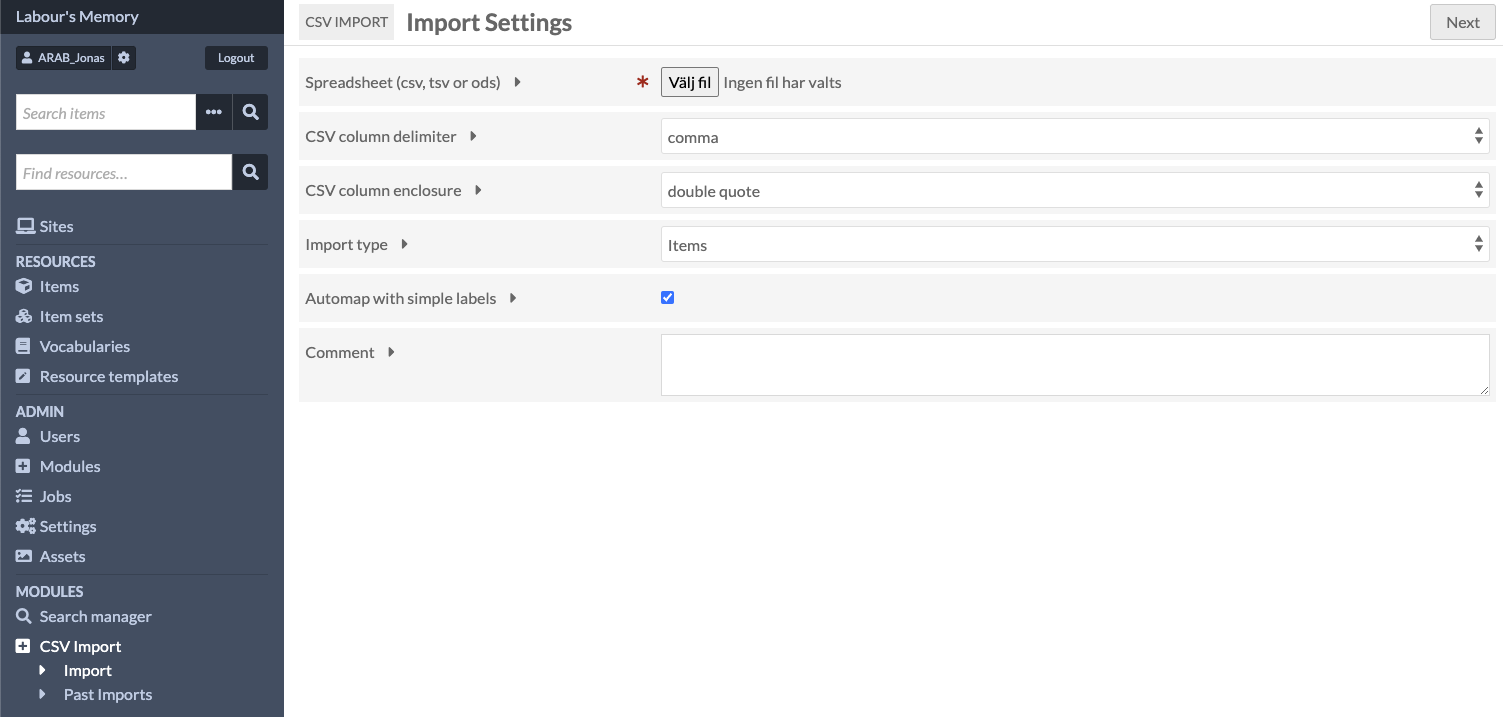
Först ska du importera items.csv filen du exporterade från LMMING. Klicka på ’Bläddra’ eller Välj fil’ och leta reda på filen i finder/kontrollpanelen.
Kontrollera inställningarna:
- CSV column identifier ska vara ’comma’
- CSV column enclosure ska vara ’double quote’
- Import tye ska vara ’Items’
- Automap with simple lables ska vara ikryssad
Tryck på sedan på “Next”.
2. Mappa fält med Omekas databas
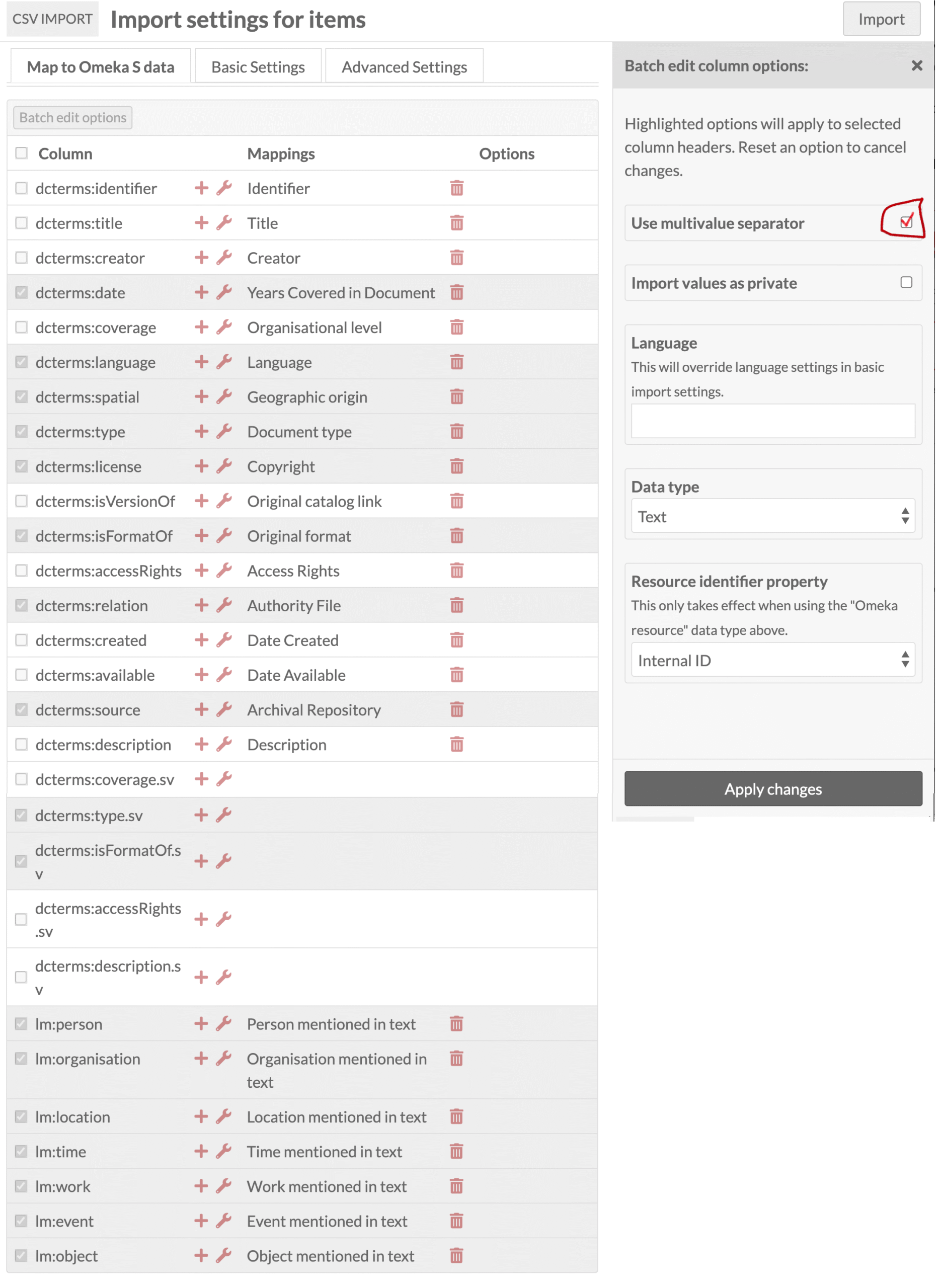
Du får nu fram en lista med inställningar där du kan mappa kolumner i items.csv-filen med fält i Omekas databas. De flesta är mappade i förväg, men vissa inställningar behöver göras varje gång. Ett antal av fälten innehåller flera typer av information. T ex kan ett dokument innehålla texter på flera olika språk, täcka flera olika geografiska områden osv. Dessa måste då ställas in för att vara multivalue. De är markerade i grått i bild 2 nedan. Markera dessa, klicka på “Batch edit options” och kryssa i “Use multivalue separator”. Därefter “Apply changes”.
OBS! Fälten dcterms:type och dcterm:isFormatOf finns även för svenska, med ändelsen “.sv”. Dessa ska alltså också vara ikryssade för multivalue.
3. Vilka fält innehåller länkar?
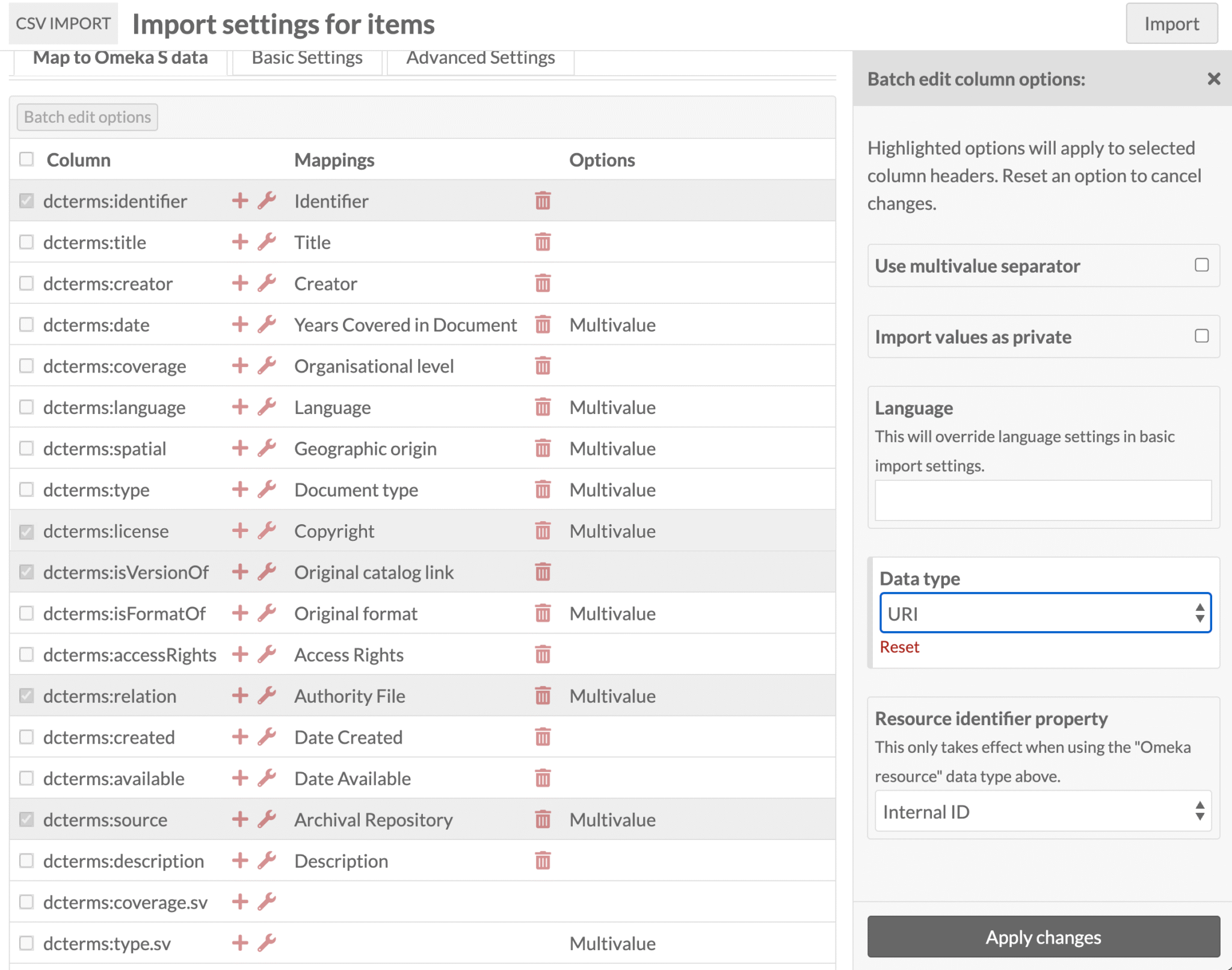
Ett antal av fälten innehåller länkar. För att dessa måste ska fungera i Omeka måste deras data typ definieras som URI istället för text. Markera fälten dcterms:identifier, dcterms:license, dcterms:isVersionOf, dcterms:relation och dcterms:source, klicka “Batch edit options” och välj URI i menyn Data Type. Klicka sedan “Apply changes”.
4. Ställ in språkversioner
I en del fält finns information som ska visas översatt till det språk som användaren har ställt in för att navigera på sidan. Det betyder att det behövs två olika versioner av samma fält i databasen. Du kan se vilka dessa fält är, då den svenska versionen är markerade med suffixet .sv. För att det ska fungera behöver vi göra två saker. Vi måste ställa in att motsvarande fält på engelska är taggade för att vara en engelsk språkversion. Och vi måste mappa de svenska fälten med motsvarande fält på engelska.
[default-läget på hela sidan är engelska, så om det inte finns någon spårkinformation kommer det engelska fältet visas. Men om det finns ett svenskt fält, måste vi också definiera default-fältet till engelska. Lite störigt, men det är så Omeka fungerar… /JS].
Börja med att ställa in de engelska fälten.
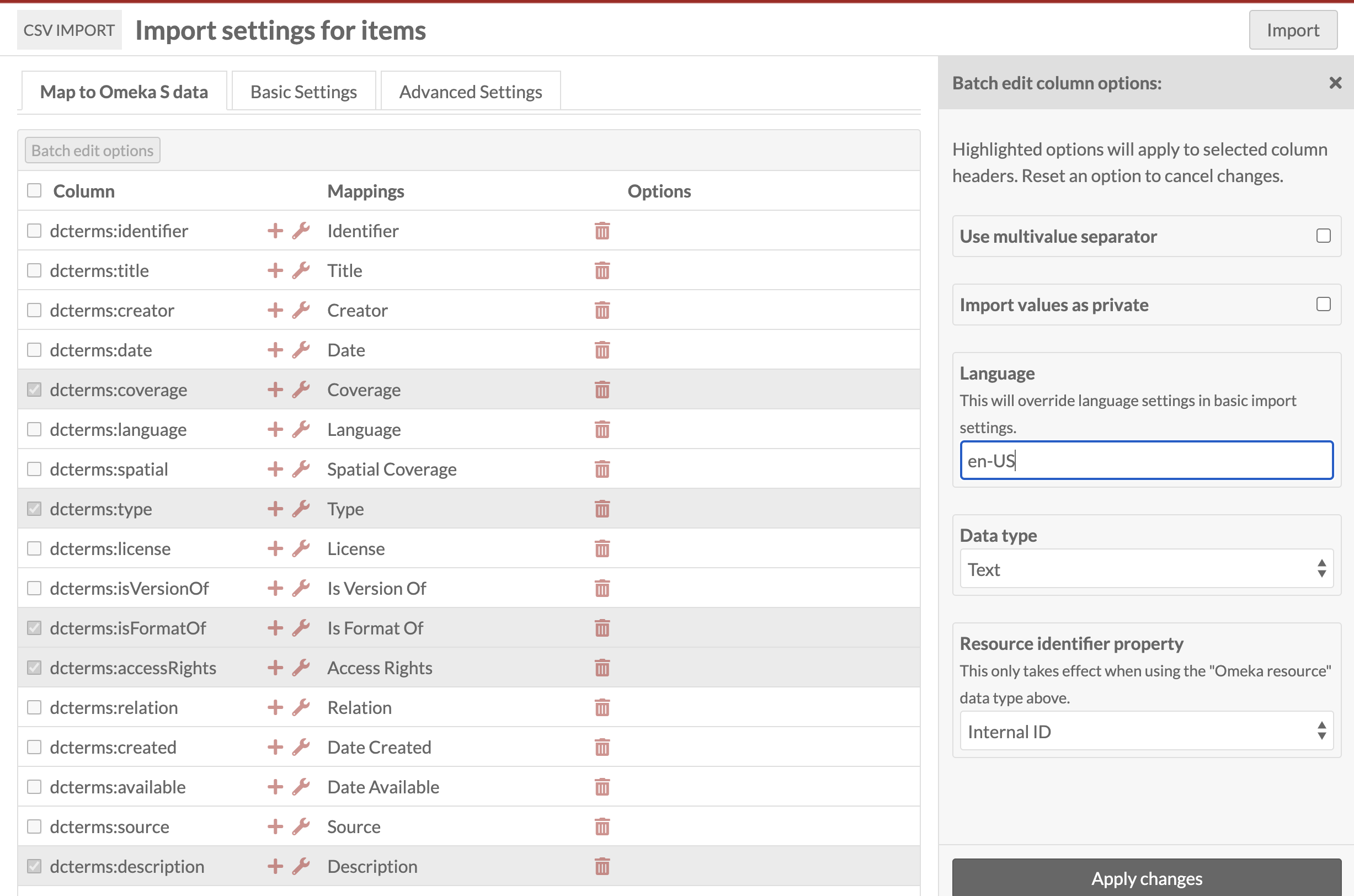
- Markera varje fält som du ser är grått i bilden nedan. Klicka på Batch edit options”, och under “Language” fyller du i koden för engelska: “en-US”.
- När du är klar klickar du “Apply changes”
Ta sedan de svenska fälten.
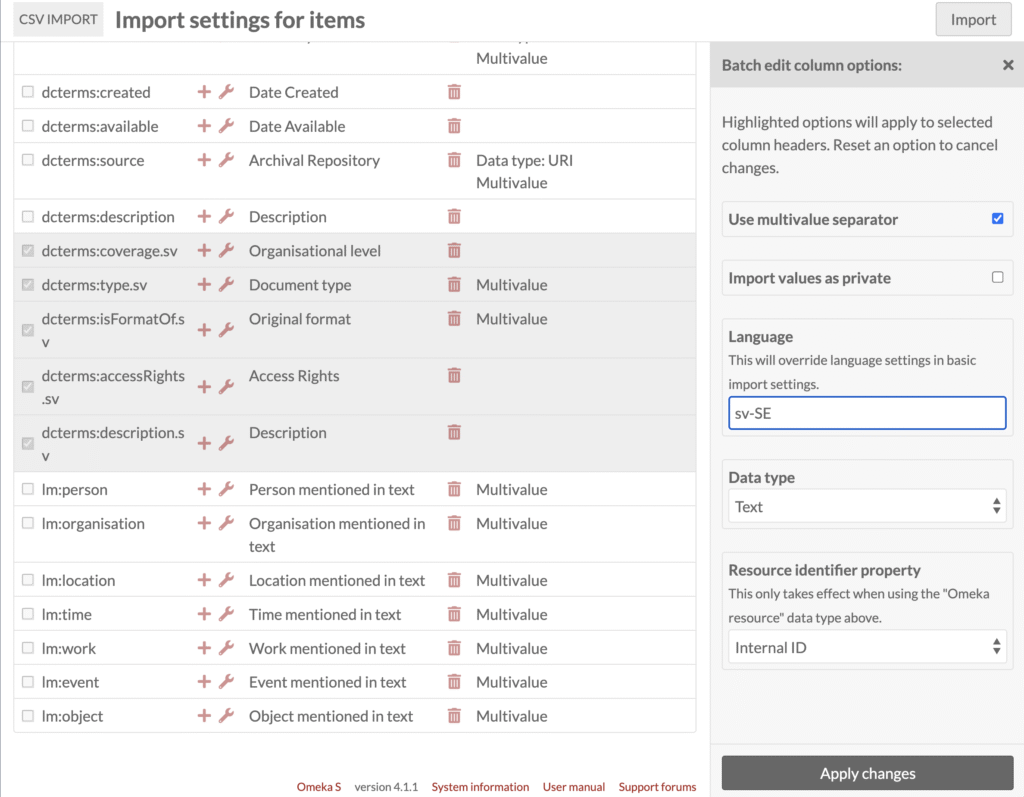
- Markera alla fält med .sv som ändelse, de fält som du ser är gråa i bilden nedan. Klicka på “Batch edit options”, och under “Language” fyller du i koden för svenska: “sv-SE”.
- När du är klar klickar du “Apply changes”
5. Mappa översättningarna
Nu ska du mappa fälten med information på svenska med motsvarande fält på engelska.
- Markera varje fält, välj +, och i menyn väljer du “Properties” och därefter Dublin Core och motsvarande fält. I exemplet hart vi valt dcterms:coverage.sv som ska mappas mot Dublin Core-fältet Organisational level.
- När du valt klickar du “Apply changes” och fortsätter sedan göra likadant med nedanstående lista:
- dcterms:type.sv -> Document Type
- dcterms:isFormatOf.sv -> Original format
- dcterms:accessRights.se -> Access Rights
- dcterms:description -> Description
6. Kontrollera och importera!
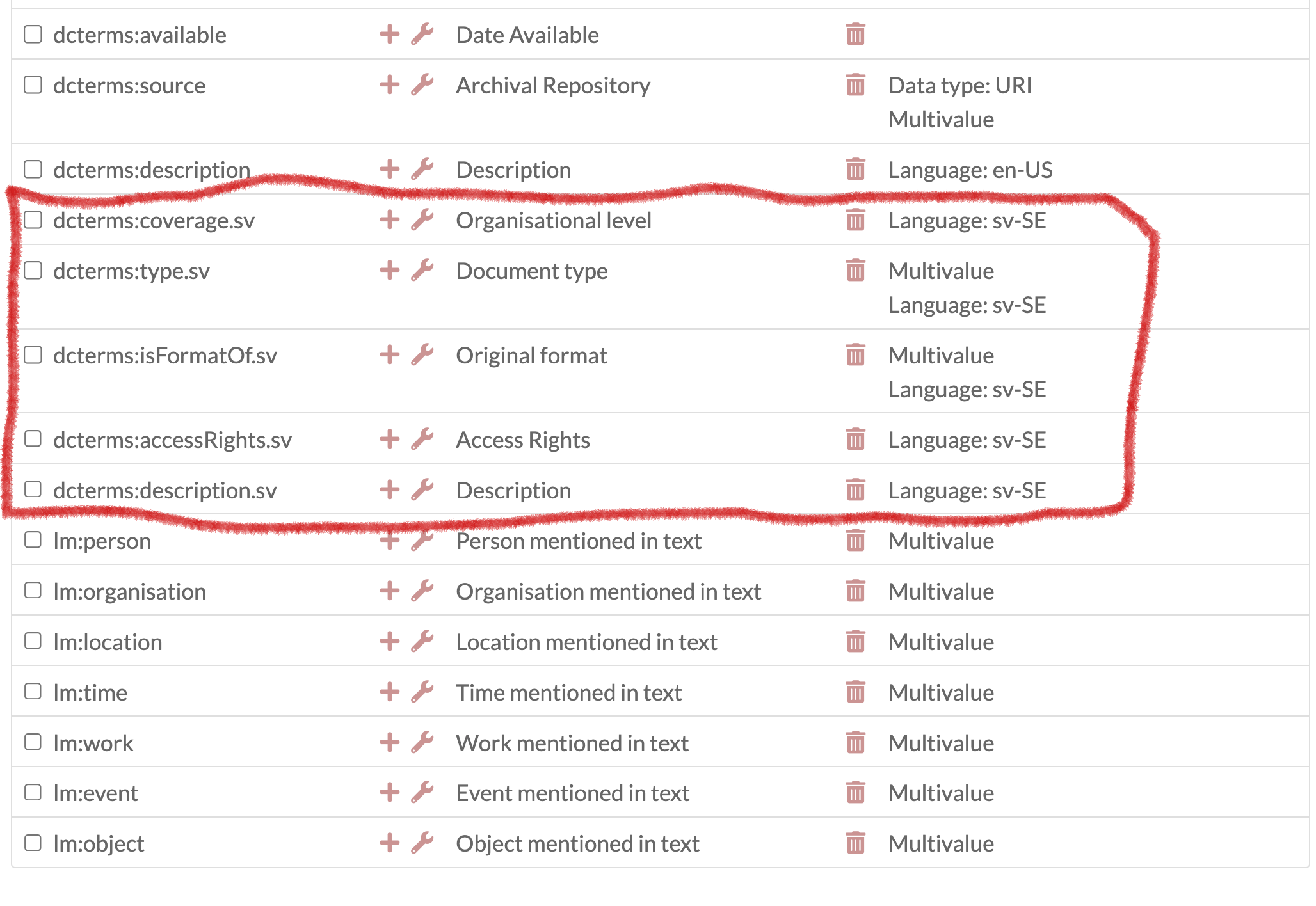
Nu bör det hela se ut ungefär som på bilden nedan. Du kan nu trycka på “Import”.
MEDIA
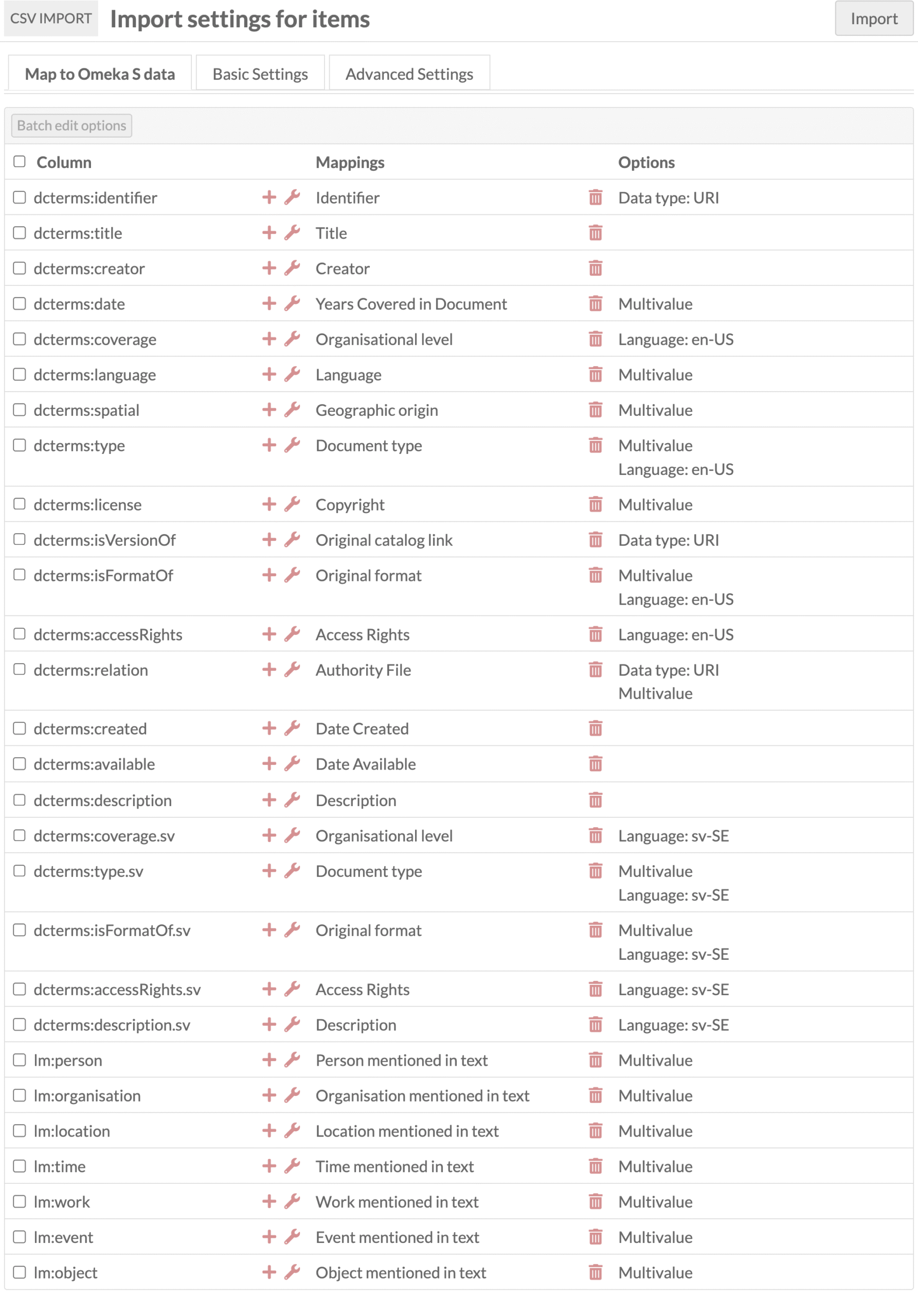
7. Om ett Item är som bokens pärmar är det nu dags att blada in sidorna. Dessa utgörs av media poster, där varje sida består av ett antal metadata-fält och en bild. Dessa ligger samlade i en fil som heter media.csv, som exporteras ut från LMMing. På samma sätt som vi importerade items.csv filen, ska vi nu importera media.csv.
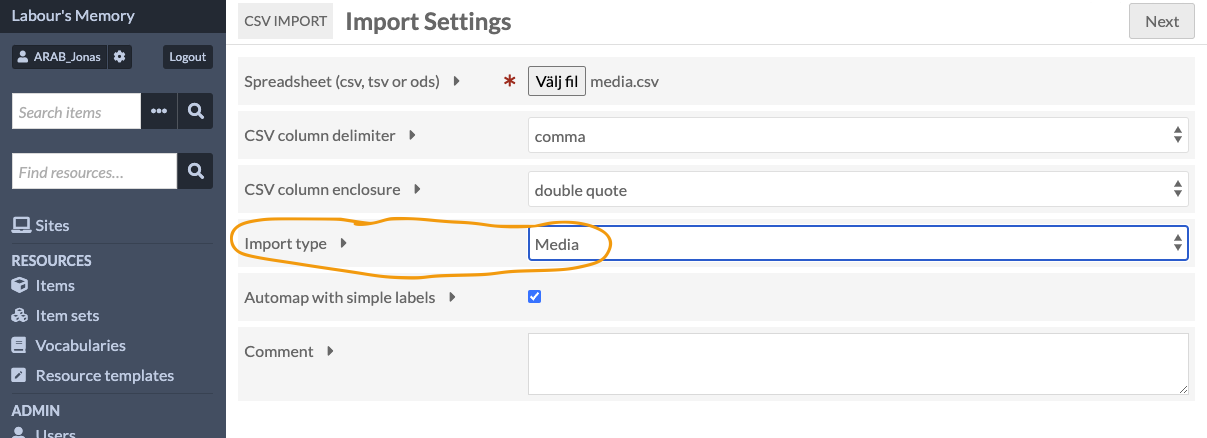
Börja med att öppna CSV Import i Omeka. Välj media.csv-filen du vill importera. Alla inställningar är samma utom Import type, som ska sättas till Media. OBS! Detta är lätta att glömma, men då blir allt fel, så kontrollera att detta är korrekt innan du tycker på “Next”.
8. Flera värden i samma fält
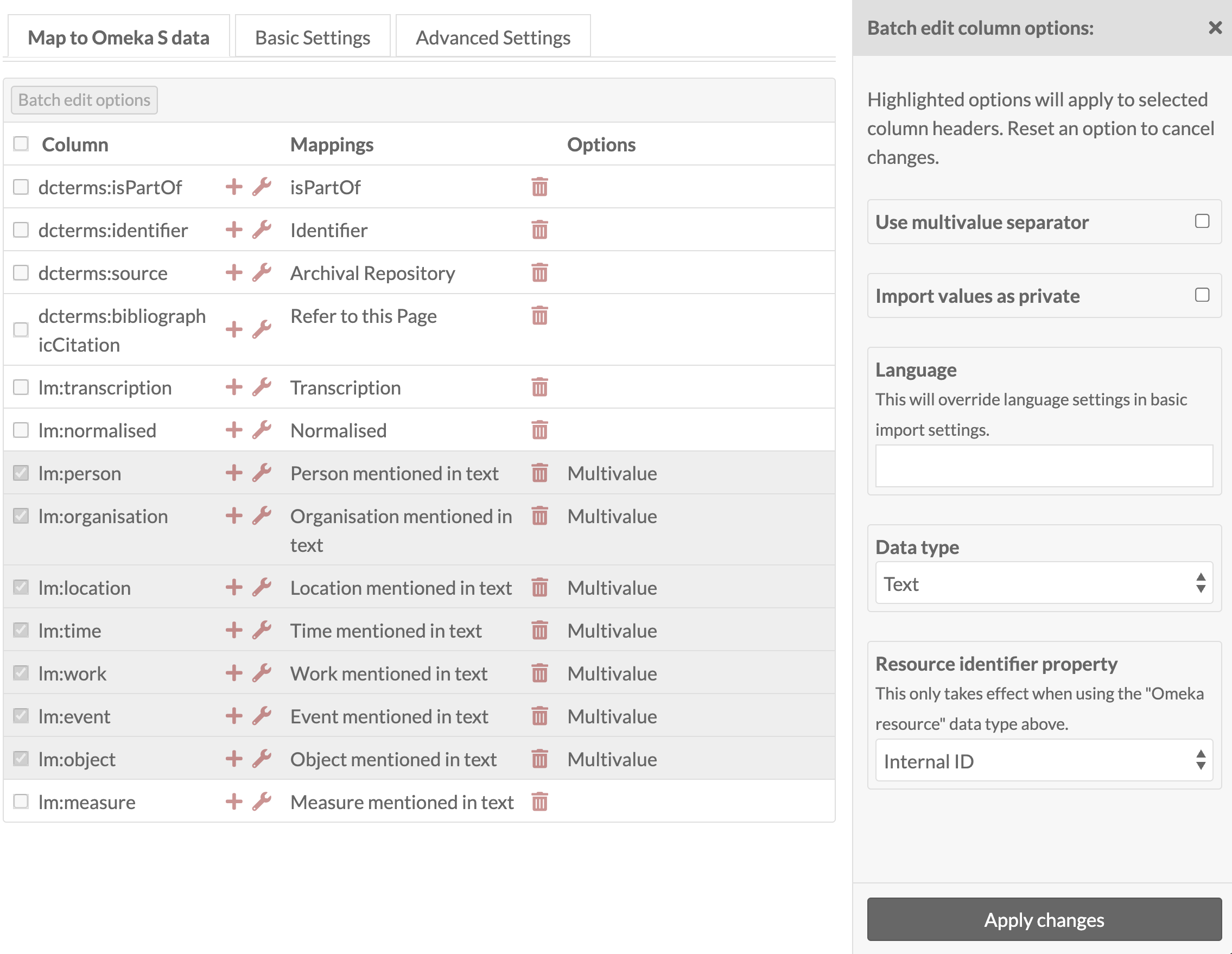
Precis som i Item-posterna finns det fält i media-posterna som kan innehålla många olika värden, eller rader av information. T ex kan flera olika personer omnämnas på varje sida. Därför måste ett antal fält göras om till multivalue även här.
- lm:person
- lm:organisation
- lm:location
- lm:time
- lm:work
- lm:event
- lm:object
Markera fälten du ser i bilden nedan, välj “Batch edit options” och kryssa i “Use Multivalue separator”. “Klicka Apply changes”
9. Vilka fält innehåller länkar?
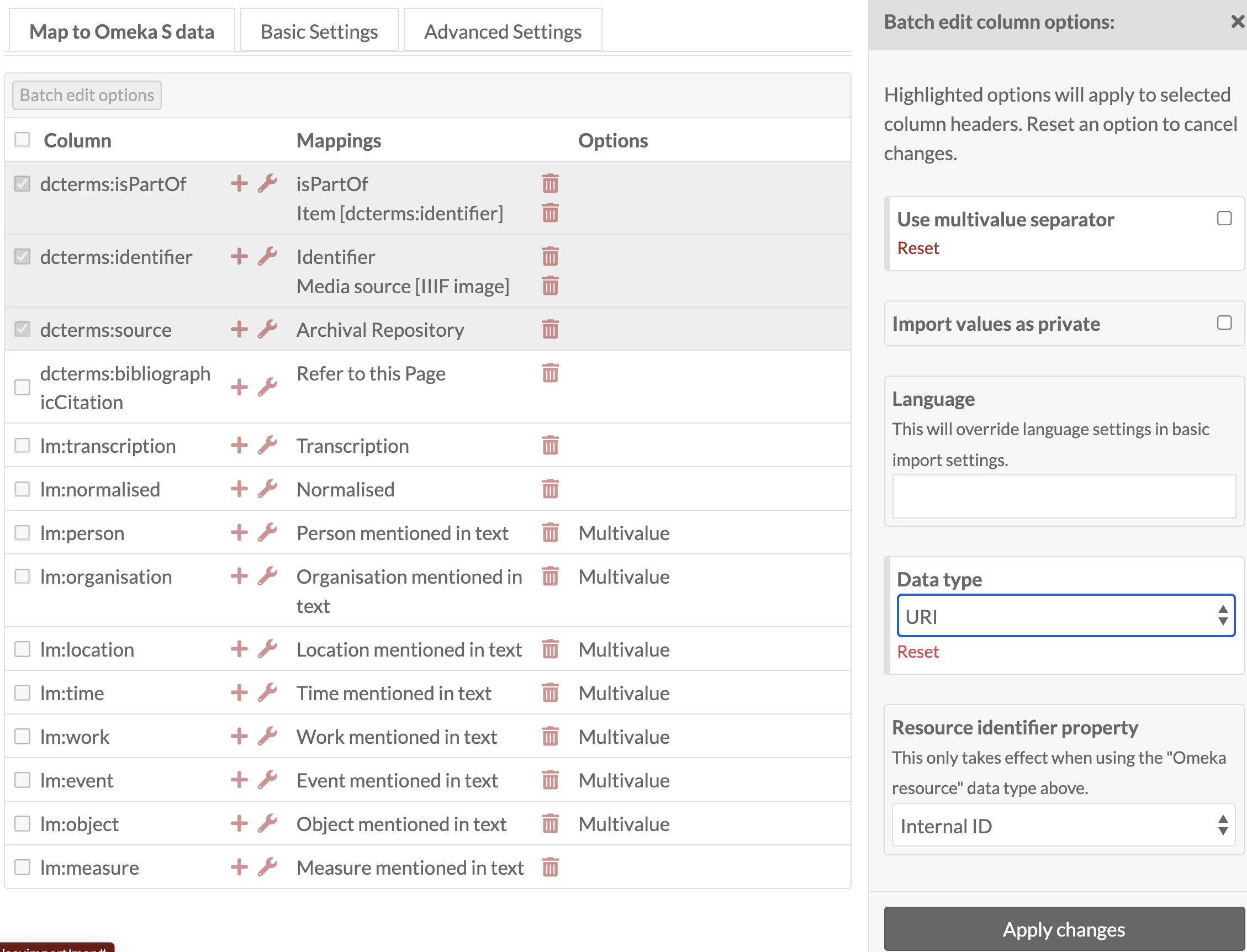
Tre av media-fälten är länkar och vi behöver, precis som när vi importerade items, definiera datatypen för dessa fält till URI. Markera dcterms:isPartOf, dcterms:identifier och dcterms:source, välj “Batch edit options” och sätt “Data type” till “URI”. Klicka sedan “Apply changes”.
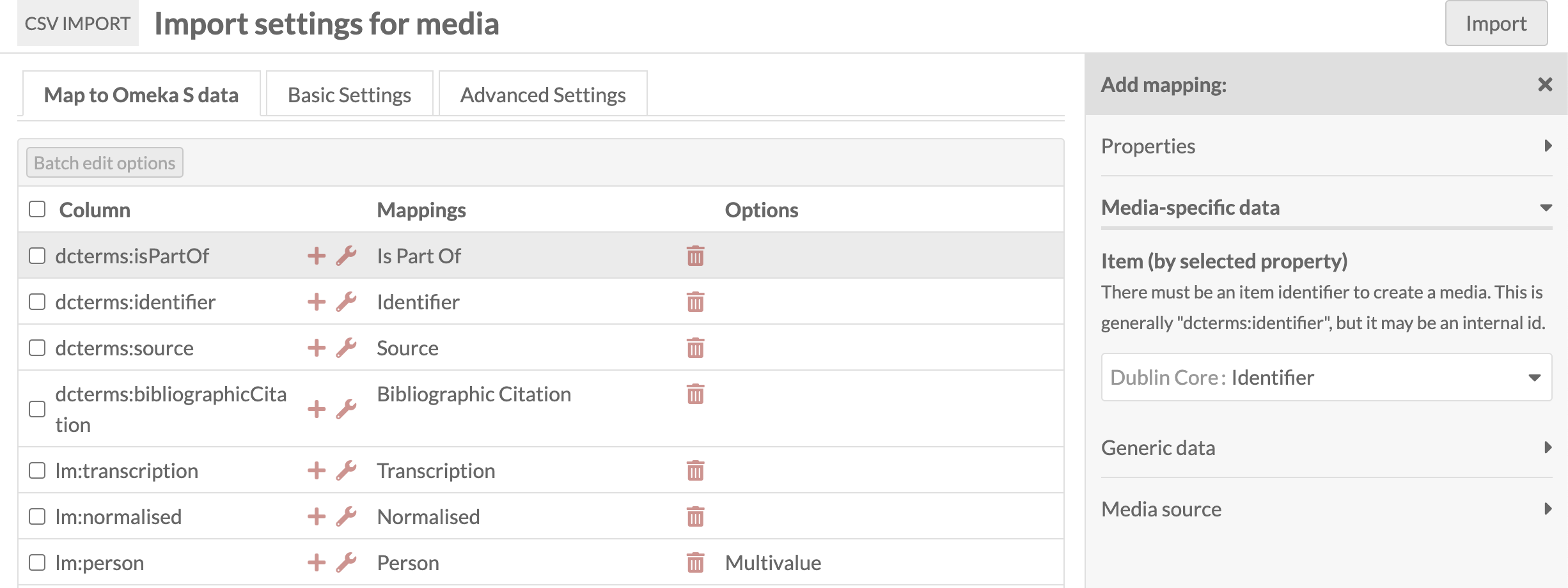
10. Länka sidorna (media) med omslaget (item)
Media-posterna behöver länkas ihop med rätt Item. Detta görs genom att man kopplar fältet dcterms:IsPartOf i Media-posten med fältet dcterms:identifier i Item-posten (se bild nedan). Du gör detta genom att klicka på + och välja “Media-specific data”. Under “Item (by selected property)” väljer du “Dublin Core:Identifier”. Klicka sedan på “Apply changes”
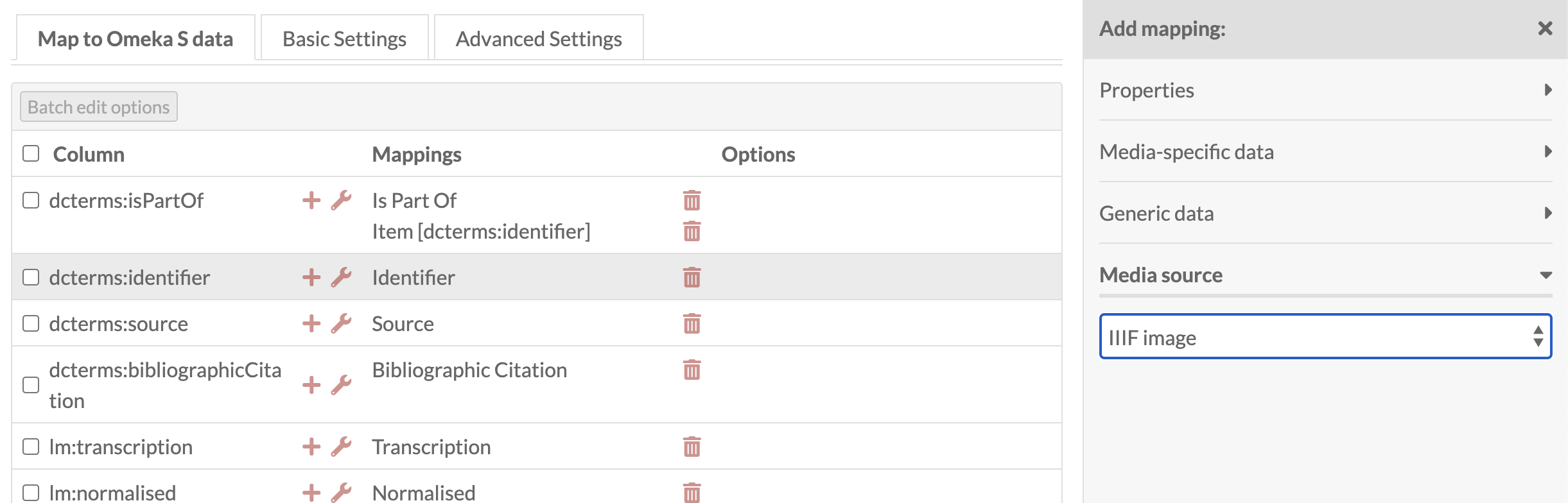
11. Koppla IIIF-bilderna
Till sist ska vi definiera vilken typ av fil som våra mediaposter ska identifiera sig som. Vi behöver koppla fältet dcterms:identifier med rätt media källa (se bild nedan). Markera fältet, klicka på + och under “Media source” väljer du IIIF-image. Klicka sedan på “Apply changes”.
Nu är inställningarna klara, du kan trycka Import och ta en kopp kaffe medan Omeka bearbetar all data.
Alla fält
För att förenkla arbetet finns här även tre tabeller. En över alla fält som är multivalue, en över alla fält som innehåller översättningar och en över alla fält som innehåller länkar. Dessa tre tabeller kan vara bra att ha uppe när du gör en CSV-import i Omeka.
Lista över alla metadata-fält som är multivalue
| Report-level (OMEKA item) | Page-level (OMEKA media) |
| dcterm:date | lm:person |
| dcterm:language | lm:organisation |
| dcterm:spatial | lm:location |
| dcterm:type | lm:time |
| dcterm:license | lm:work |
| dcterm:isFormatOf | lm:event |
| dcterm:relation | |
| dcterm:source | |
| lm:person | |
| lm:organisation | |
| lm:location | |
| lm:time | |
| lm:work | |
| lm:event | |
Lista över alla metadatafält som innehåller översättnignar
| Report-level (Omeka item) | |
| dcterm:coverage | |
| dcterm:type | |
| dcterm:isFormatOf | |
| dcterm:accessRights | |
| dcterm:description |
Lista över alla metadatafält som innehåller länkar, som ska vara URI
| Report-level (Omeka item) | Page-level (Omeka media) |
| dcterms:identifier | dcterms:isPartOf |
| dcterms:license | dcterms:identifier |
| dcterms:isVersionOf | |
| dcterms:relation | |
| dcterms:source |